Teddy's Town

ラベル tutorial の投稿を表示しています。 すべての投稿を表示

2012年11月28日水曜日

【ユーザサイト】たか之助の空間ギャラリールーム

今日はすてきなギャラリールームに入ってみました。

夢想たか之助さんの空間ギャラリールームに行ってみましょう~


2匹のかわいいワンちゃんがお出迎えしてくださいました。


奥のほうには、クマさんエリアが! 巨大迷路もありました。


弊社が運営していた仮想空間Cocoronで楽しんでいただいていた時の
写真がいっぱい飾られていました。
思わず、グっときましたが、楽しそうな写真でうれしくもなりました^^


3Di CloudをWebサイトに入れていただいたことで
こんなにたくさん動物を描いてらっしゃることを知りました。
とても気持ちがこもった感じが伝わってきました。


夢想たか之助さんの空間ギャラリールームに行ってみましょう~


★夢想たか之助の蒼き旅人
http://plaza.rakuten.co.jp/takanosin/
★Room
http://takanosuke46.web.fc2.com/


----------------------------------------------


3Di Cloudにご興味をもたれた方、ダウンロードはこちらです。無料版もございます

※すでにダウンロードをされており、新たにバージョンアップされる方は
必ず制作いただいたコンテンツのバックアップをお願い致します。
ご使用されていたフォルダに上書きすると、前のコンテンツが消えてしまう恐れがあります。

2012年10月23日火曜日

3Di Cloudには何が入っているの?主要オブジェクト解説

3Di Cloudにご興味をもたれた方、ダウンロードしていただけたでしょうか?

※すでにダウンロードをされており、新たにバージョンアップされる方は
必ず制作いただいたコンテンツのバックアップをお願い致します。
ご使用されていたフォルダに上書きすると、前のコンテンツが消えてしまう恐れがあります。

素早くVirtual Worldができてしまう3Di Cloud for Unityですが、オリジナル空間やアバターのカスタマイズなど、もっとふか~く3Di Cloudを楽しみたいという方のために、今回は「3Di Cloudの主要オブジェクト」に関して書いてみます。

では、早速ダウンロードしてきたVirtual World Kitフォルダ内の>Assets>default.unity
を起動して中身を見てみましょう。
(シーン上にあるものは、Hierarchy(階層)タブの中と一致しています。)

■地面オブジェクト
  • ground:アバターが歩く場所
   ★Layerのラベルを「ground」に設定

■LoginPointオブジェクト
  • LoginPoint:ログイン時のアバター出現位置

■カメラオブジェクト(シーン /3di/Main_Camera)
  • Main_camera:画面を移すためのカメラ
  • Main_cameraをクリックして、Inspectorタブを見ると、4つのスクリプトが用意
    ★Network.cs: ネットワーク管理(ゲームメッセージ交換等)
    ★MainUI.cs: GUIを管理(チャット入力や吹き出し表示等)
    ★Main3D.cs: アバター管理(アバターの移動など)
    ★SmoothFollowMod.cs: カメラの移動やズーム制御


■アバターオブジェクト(プロジェクト/3di/Resources/以下に配置)
デフォルトでは、3Diが用意したアバターが入っています。
(Project>3di>Resources>sample>3di_avatar_f_model)
をクリックして詳細を見てみましょう。

アバター詳細を見ると以下のスクリプトやラベルなどが割り当てられています。
実際に、アバターカスタマイズをする時にはこれらが必要です。

3Di Cloudでアバターをカスタマイズする際には、ライブラリ(Project>Resources>Lib)やスクリプトを(Project>Resources>Scripts)を割り当てます。
  • ★(1)cam_targetオブジェクトカメラの焦点位置で、カメラがアバターのどこに向かうか設定。
  • Projectのアバタープレハブ をクリックして、Inspectorを確認しましょう。
   ★Layerのラベルを(2)avatarに設定
   ★(3)Capsule Collider:アバターのコリジョン
   (事前に、メニュー>Component phisics>Capsule Colliderを実行し、カプセルをシーンでアバターに合わせる)

   ★(3)MoveTo.cs:個別アバターの制御
   (特に、Idle Animation, Walk Animation設定が大切です。
   オリジナルで制作した、止まっている時のアニメと歩いている時のアニメをそれぞれに割り当てます。)

   ★(3)Touch Avatar:アバターをタッチしたときのイベント制御


※アバターを制作し終わったら、先ほどのMain_Cameraに割り当てた、MainUI(Script)の設定内のアバター登録、サムネイル登録を忘れないようにしましょう。
Main_Cameraをクリックすると、MainUI(Sccript)が割り当てたことを確認しましょう。
足りない時は、Resourcesの下を探して割り当てましょう。
Main UIで時に大切な設定は、

  • Avatar Prefabに、制作したアバタープレハブを登録。登録数は、sizeで変更できます。
  • Avatar Imageに、制作したアバターのサムネイルを入れる。ログイン時に表示されるアバターリスト画像に当たります。

■イベントオブジェクト(シーン /3di>room_item)
 イベントを起こすものです。例えば、何かをクリックすると何かが起こるようなもの等を指します。
  • box3Di
    ★Focus.cs:アイテムをフォーカスする

  • tedy
    ★Touch Kuma.cs:アイテムをクリックすると会話をする

  • vwkit_panel
    ★Focus_vwkit:アイテムをクリックすると、フォーカスして、指定のwebページが開く

補足)
3Di Cloudで必用な、オブジェクトに付けるスクリプト記載してきましたが、
( メニュー>Component>3Di )からでも選択ができます。

いかがでしたか?
カスタマイズしようとすると最初は、設定箇所がたくさんあるように見えて難しく感じるかもしれませんが、一通り見ていただくと、空間に必要なライブラリが用意されているので簡単にできることがお解りいただけると思います。

今日は、3Di Cloudの主要オブジェクトのご紹介でした。

この内容は、現在ページTOPに掲載しております
10月9日「CGクリエイターのための 3Di Cloud for Unity 無料セミナー」Ustream Recorded Liveでもご覧いただけます。


3Di Cloudのダウンロードはこちらから
http://3di.biz/3dicloud/


2012年10月17日水曜日

花火を入れてみよう

3Di社が提供する、ブログに貼り付けるだけの空間Virtual World Kitに、INしていたら

「噴水の上の花火は、私の3Di Cloud for Unityにどうやってインポートしたらよいのですか?」

とご質問がありましたので、UnityのParticleインポートについて簡単に書き込みます。


Unity Particles Import

Menu > Assets > Import Package > Particles

を実行して、画面指示に従ってImportしてみてください。


Project Tabの中に

Standerd Assetsフォルダ > Miscフォルダ >Fireworksプレハブ

が生成できたら、ドラッグしてSceneに表示してみてください。

(なお、Fireworksをクリックした状態で、右側のInspectorタブを見ると、Fireworksの強さ・角度・色等のパラメータの変更ができます。)


Fireworksを好きな位置に移動(ショートカット:W)したら、
再生ボタンでプレビューしてみてくださいね。


2012年10月12日金曜日

【Ustream録画】CGクリエイターのための 3Di Cloud for Unity 無料セミナー

10月9日
CGクリエイターのための 3Di Cloud for Unity 無料セミナーを開催いたしました。

たくさんの方々においでいただきまして厚く感謝申し上げます


また、参加できなかった方々、今からご興味をもっていただいた方は
Ustream録画がございますので、是非ご覧ください!!


2012年9月15日土曜日

Virtual World Developer's Kitの地面を模様がえ


こんにちは!Virtual World Developer's Kitの初心者です。

みなさんは、簡単にアバターソーシャル空間が作れる
Virtual World Developer's Kitのダウンロードはお済ですか?

CGクリエイターさんも、これからCGクリエイターさんになる方も、これを活用したいエンジニアさんやサービス企画者さんも、そうでない方も、無料なのでダウンロードしてみてくださいね!

今日は、Virtual World Developer's Kitの地面を模様がえをしてみます

DownloadしたVirtual World Developer's Kitのフォルダ(vwdkフォルダ)
>Assets
>default.unity
を開いて


←クリックで拡大

Unity Sceneビュー(インタラクティブなサンドボックス)を見ます。

にある地面をクリックします

地面をクリックした状態で、各ビューを見てみます

Hierarchy(階層)
Sceneビュー>3Diフォルダの下に「groud」という名前がハイライトされました。
Sceneビューに置いたものを、Hierarchyの中で管理できるようです

Project
vwdkフォルダの中のAssets
(直訳すると資源ですが、モデルやプログラムの大元の材料をいれておく場所)
の中身と対応しています

Inspector
地面「ground」の位置や、どのようなtextureが付いているかなどの詳細情報が表示されていますね


Unityインターフェースの学習も参考にさせていただいております


そこで、地面を変更するには

1)地面の材料を調達する
2)Project(Assets)の中に、調達した材料をセットする
3)地面(ground)に材料を適応する

この手順を踏むと地面の模様がえができそうです


1)地面の材料を調達する


2DCGソフトでTextureを制作してもよいし、
Textureを配布しているところからダウンロードしてきてもよいでしょう

Textureサイズは基本的に2の累乗で制作。今回は256px×256pxのファイルを用意しました
また、このTextureが地面の上で繰り返し貼られても、つなぎ目がきれいに連続するように加工しておくこともコツですね


2)Project(Assets)の中に、調達した材料をセットする


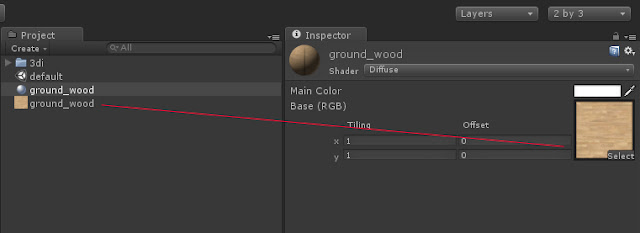
Projectビュー>Create>Materialで
New Materialを作成します。わかりやすいようにground_woodとリネームをしておきます。


準備しておいたTextureをProjectにdrag and dropします


先ほど作ったMaterialをクリックすると、Inspectorに空のBoxが表示されます


空のBoxに、先ほどProjectに置いたTextureをDrag and dropします
Materialの中にTextureが格納されました
Inspectorのground_wood内 ShaderのプルダウンでTextureのシェーダの切り替えができます)

3)地面(ground)に材料を適応する


Material(材料)が出来あがったので
Hierarchyのgroundにdrag and dropすると、材料がgroundに適応されました


Virtual World Developer's Kit for 3Di Cloudをweb公開する前に、
Gameビューで確認しましょう。

上部の再生ボタンを押すと、Gameビューでログイン画面が表示されますので
アバターでログインして地面が模様がえされているか見に行ってみましょう~

気に入ったら、Web公開しましょう!


(関連動画・ページ)

Virtual World Developer's Kit for 3Di Cloud - Quick Start


Virtual World Developer's Kit for 3Di Cloudを
もっと知りたい!活用してみたい方!!

** セミナーを開催します ** 是非お越しください!!!

アバターコミュニティ空間専用クラウドサービス「3Di Cloud」とモバイルでデファクトスタンダートとなりつつあるUnity開発環境を使って、スクリプトが苦手なクリエータの方でも、自分が制作した3Dモデルを使い、独自の世界観をもったオリジナルソーシャルコミュニティサービスを簡単に立ち上げる方法についてご紹介!!


2012年9月11日火曜日

Google SketchUp Modelをあなたの仮想空間に


Google SketchUp Modelをあなたの仮想空間にアップしてみましょう

ここでは、ChairをGoogle SketchUpからダウンロードし
Virtual World Developer's Kit for 3Di Cloudを使って
WebにUpしてみましょう

必用環境:

Virtual World Developer's Kit for 3Di Cloud

Unity Ver.3.5

FTPソフト(作ったデータを公開するため、Web環境にUpするソフト
いろいろあります。例えば

Google SketchUp


SketchUpを開いて、人物がいたら消去して
モデルを取得アイコンをクリックします


3Dギャラリーが開くので”chair”と検索
Chairを選んでモデルをダウンロードします


モデルを配置します


モデルをUnityで読めるように書き出します
ファイル>エクスポート>3Dモデル

chair.daeを書き出します(拡張子はdae)

※こちらの構成の画面にするには、一番右上のプルダウンメニューを「2 by 3」にします

Virtual World Developer's Kit for 3Di Cloud vwkitフォルダ>Assets > default.unity
を開きます。Unityが起動したら
chair.daeをProjectタブにdrag and dropします


さらに、Projectに入れて作られたchairフォルダを
隣のHierarchyタブにdrag and dropします

Sceneウィンドウ(左上の図)にChairが表示されたら、位置と大きさを調節します
ショートカットキー:移動W・回転E・拡大縮小R

正確に変形させたい時は、Chairをクリックした状態で
Inspectorタブで細かく数値設定ができます


WebにUpするためのファイルを書き出します
File>Build Settings

Build Settingsウィンドウが開いたら、Web playerを選択してBuildします


Virtual World Developer's Kit for 3Di Cloud vwkitフォルダ
htmlフォルダの(1)index.html, (2)vwkit.js
新しく書き出したWebPlayerフォルダの(3)WebPlayer.unity3d
3ファイルをひとまとめにして、FTPソフトを使ってWebにアップしてください


ブラウザを立ち上げ、アップロードしたindex.htmlのURLにアクセスします

3Di Cloud画面からログインしたら、あなたの空間アバターでChairを探しに行きましょう


*** Chairが見つかりましたか? ***

*** 見つかったら成功です!***


2012年9月10日月曜日

** 3Di Cloud ** Customize your virtual world !!

Virtual World Developer's Kit for 3Di Cloud

This kit is a development framework to design your own original templates for the "VirtualWorld Kit for 3DiCloud," which enables you to instantly create an avatar socialspace on your own web page or blog just by pasting a few lines of HTML. With absolutely no server setup required, you can establish an avatar chat space simply by arranging the layout of custom furniture and background objects created by standard 3D computer graphics software.

Required system environment:
・This developer's kithttp://3di.biz/en/3dicloud/
・Unity version 3.5 (http://unity3d.com/unity/download/
・Web hosting service on which to publish your original avatar space
*To use original 3D models, you will need 3D computer graphics software capable of exporting file formats that are compatible with Unity's import features.
*** Quick Start Guide English ***


この開発キットは、自分のサイトやブログ等に数行の専用HTMLタグを張り付けるだけで、すぐにアバ ターソーシャル空間を設置で きる「Virtual World Kit for 3Di Cloud」のオリジナルテンプレートをデザ インするための開発フレームワークです。
3DCGソフトウェアで作られたオリジナルの家具や背景を使いレイアウトするだけで、空間サーバの セットアップを全く意識することなく、アバターチャット空間を開設することが可能です。

必要環境:
・本開発キットhttp://3di.biz/3dicloud/
・Unityバージョン3.5(http://japan.unity3d.com/download/ から入手可能)
・オリジナル空間を公開するためのWeb環境
*オリジナルの3Dモデルを使用する場合は、Unityでインポート可能なファイル形式を出力可能な3DCGソフトが必要です。
*** Quick Start Guide 日本語 ***

2012年8月30日木曜日

ジェスチャーボタン付きました!


チェットのそばに、新しいアイコンが!
ジェスチャー(アクション)アイコン付きました!!


「こんにちは~」&「またね~」

「シュークリーム好きな人は、手をあげて~」&「はーい。おいしいもの!」
「仕事さぼって仮想空間で遊んだ人~」&「ハッ!はーい!!」


みなさんも、気軽にジェッスチャーしてみてね!

いますぐログイン クマさんクリック↑


2012年8月23日木曜日

Virtual World Kitの操作方法

Teddy Bear(Teddy's Town)
ログインしたら、まずテディーベアをクリックしてください
Touchボタンが出たら押してみましょう。デディーベアがおしゃべりします
おしゃべりの中には、時々操作のヒントも出てきます


歩いてみましょう
地面をクリックすると、クリックした場所に向かってアバターが動きます


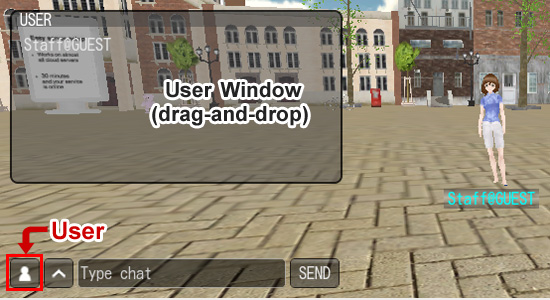
User Window
下の一番左のボタンを押してみましょう
ボタンを押すと”今誰が空間にログインしているのか”リスト表示されます
このウィンドウはドラッグ&ドロップすることができます


Chat Window
左から2番目のボタンを押すとチャットの履歴が表示されます
このウィンドウはドラッグ&ドロップすることができます


ChatとSend(話す方法)
(1)テキストエリア:Chatを打ち込みます
(2)Sendボタン:Chatを発言します
(3)吹き出し:発言したChatが吹き出し表示されます


ジェスチャー(アクション)ボタン
チャットのそばに、ジェスチャーボタンがあります
クリックするとアバターが動きます


BGMのONとOFF
BGMを鳴らしたい時、鳴らしたくない時は、「スピーカーボタン」を押します。


フルスクリーン
全画面表示してVirtual Worldを楽しむには「フルスクリーンボタン」を押します


拡大表示
マウスにホイールが付いている場合は”拡大表示”することができます
ホイールを回すと拡大します


パネルズーム
Virtual Worldに設置されたパネルをよく見たい場合、パネルをクリックすると
パネルを正面からズームします
また、もう一度パネルクリックすると元の視点に戻ります


ログアウト
ログアウトは、ブラウザの再読み込み(リロード,F5番キー)を押してください